Sezioni wave
Una wave è un elenco di clienti da contattare preparato per la tua filiale. Ogni wave ha una propria voce nel menu e una propria lista: la chiamiamo sezione wave. Qui trovi i nominativi da chiamare e, a destra, l'andamento delle chiamate.
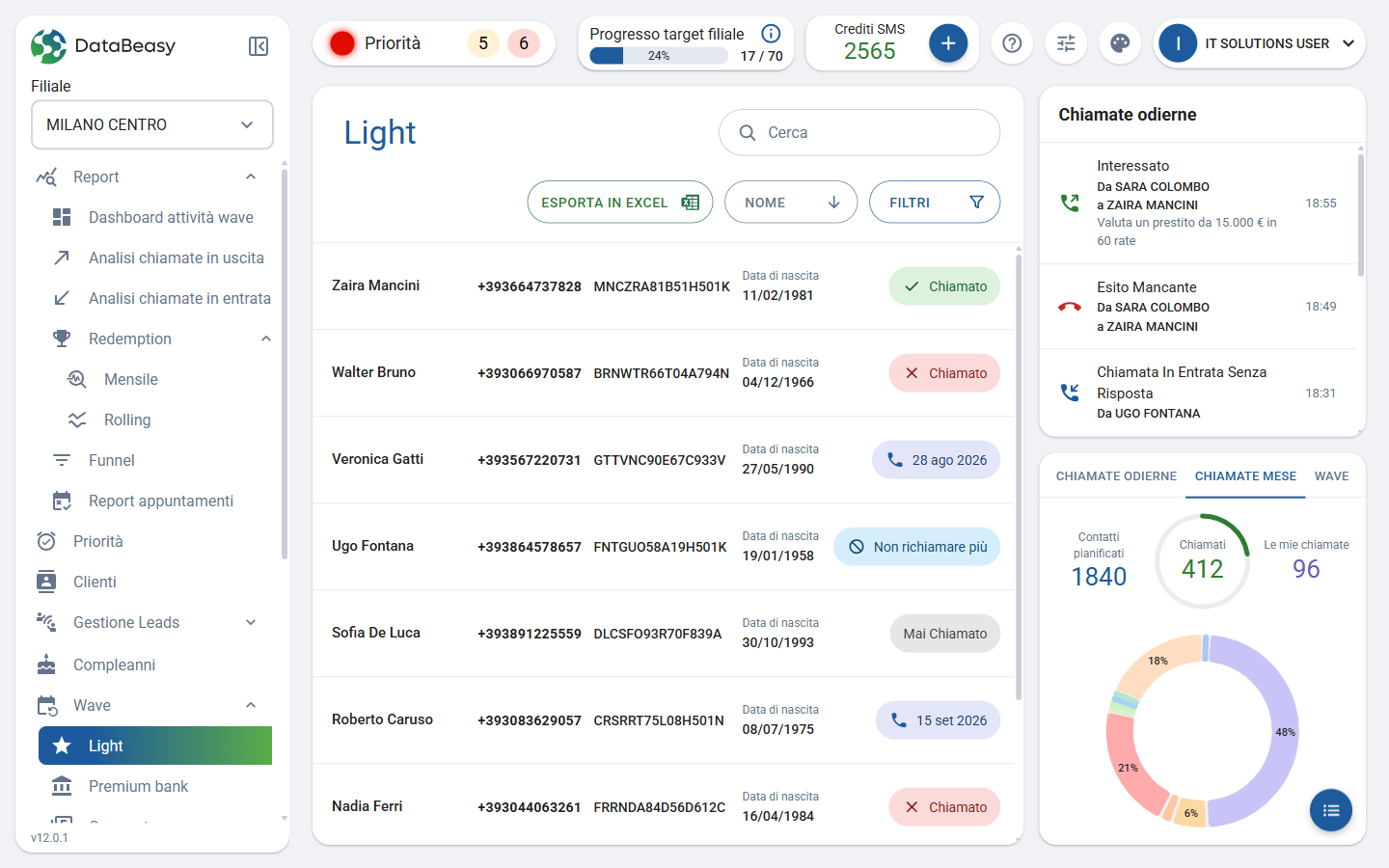
Le sezioni si riempiono con la wave mensile: i clienti compaiono solo dopo che la wave è stata caricata e confermata (vedi Dal file ai clienti da chiamare).
Dove si trova
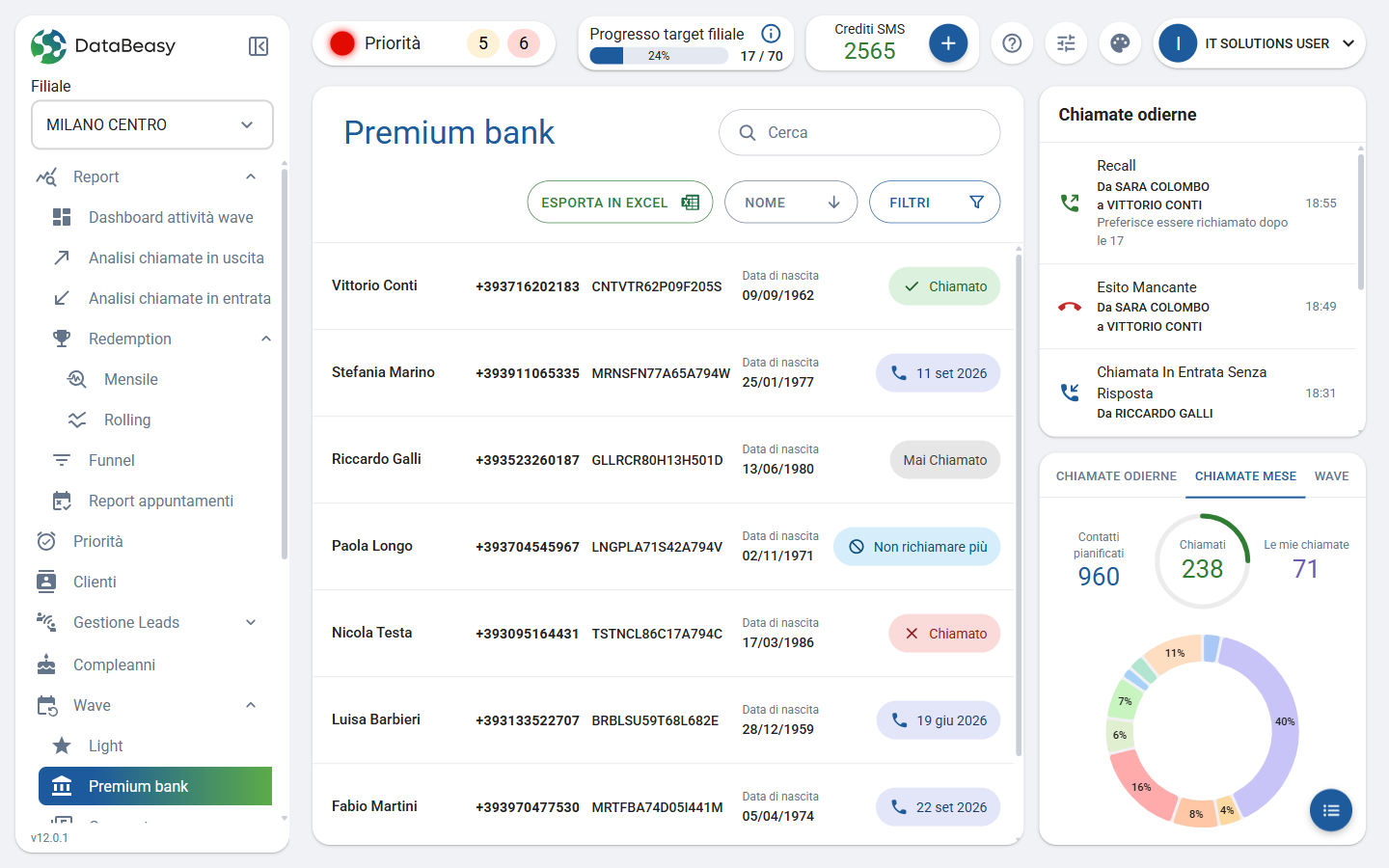
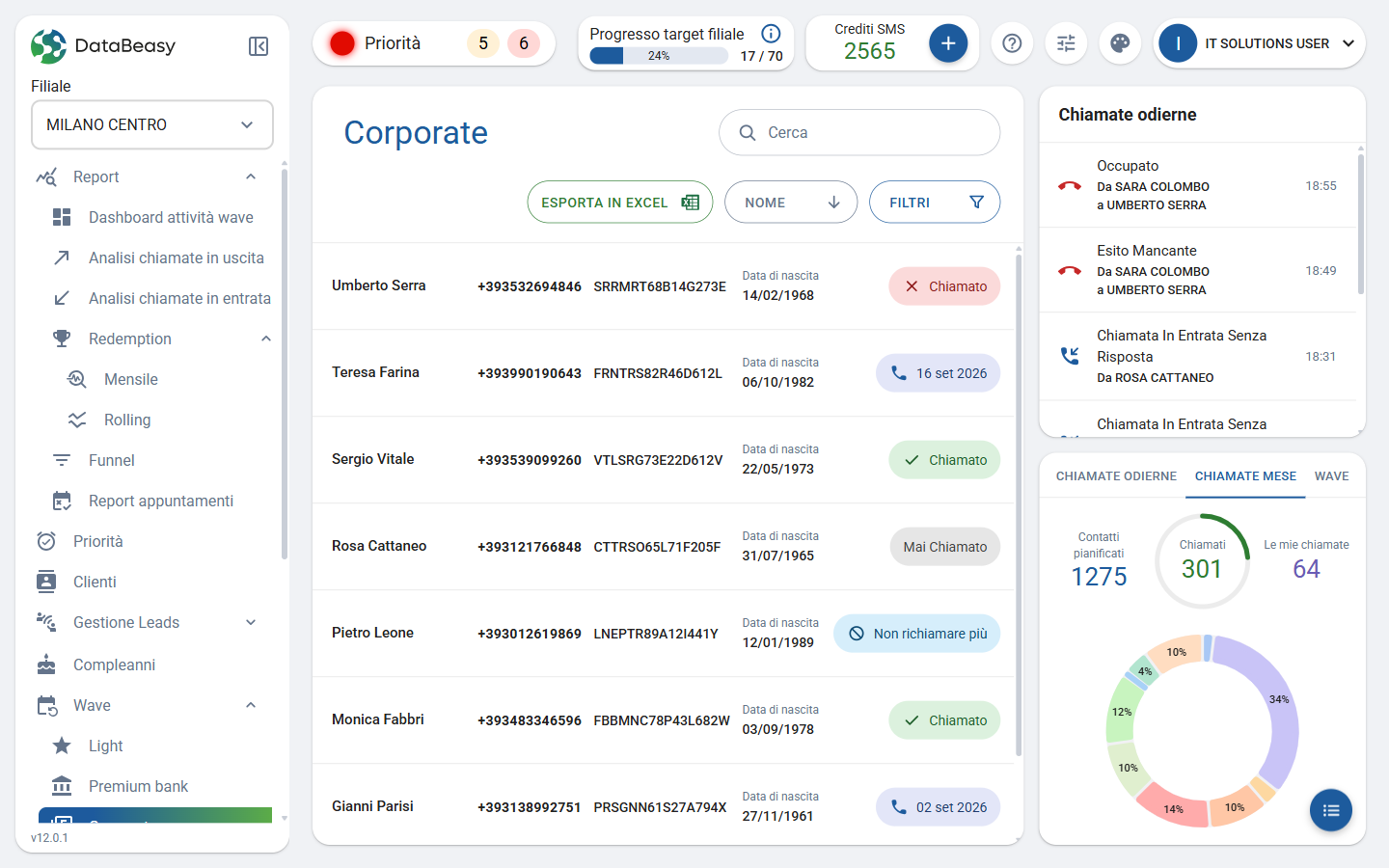
Le sezioni wave sono di solito raccolte nel gruppo Wave del menu a sinistra. I nomi delle voci dipendono da come sono state preparate le wave della tua banca o agenzia. In questa guida usiamo come esempio tre sezioni: Light, Premium bank e Corporate. Nel tuo menu potresti trovare nomi diversi, più voci o meno voci.
Nello stesso gruppo possono comparire anche Campagne spot e Chiamate di benvenuto, che hanno una pagina dedicata.
Come si usa
La pagina è divisa in due parti:
- a sinistra la lista dei clienti della wave, con la barra comune (Cerca, ESPORTA IN EXCEL, ordinamento, FILTRI) descritta in Lavorare con le liste;
- a destra il pannello laterale con le chiamate del giorno e i conteggi.
Per chiamare un cliente della wave:
- Scegli il cliente dalla lista (puoi usare Cerca, l'ordinamento o i filtri).
- Clicca sul cliente per aprire la Pagina Cliente.
- Avvia la chiamata e registra l'esito come spiegato in Chiamare un cliente.
Per filtrare la lista:
- Clicca su FILTRI.
- Imposta i filtri: sono gli stessi della lista Clienti, con le differenze indicate più sotto.
- Clicca su Conferma.
Per controllare l'andamento delle chiamate:
- Guarda il riquadro Chiamate odierne in alto a destra: elenca le ultime attività del giorno.
- Nel riquadro sotto scegli una scheda: CHIAMATE ODIERNE, CHIAMATE MESE o WAVE.
- Con il pulsante tondo in basso a destra del riquadro passi dalla vista a elenco a quella a grafico e viceversa.
Campi e filtri
Pannello laterale
| Elemento | Cosa mostra |
|---|---|
| Chiamate odierne (riquadro in alto) | Le chiamate e gli esiti registrati oggi, con operatore, cliente e ora |
| Scheda CHIAMATE ODIERNE | Contatti pianificati, clienti Chiamati, Le mie chiamate e un conteggio per ogni esito |
| Scheda CHIAMATE MESE | Lo stesso riepilogo calcolato sul mese |
| Scheda WAVE | Il totale della wave e il relativo grafico |
Gli esiti conteggiati (per esempio Interessato, Recall, Non risposto, Numero errato) sono quelli configurati per la tua installazione e possono variare.
Differenze tra le sezioni
Le sezioni wave usano gli stessi filtri della lista Clienti, ma non tutte mostrano le stesse informazioni. Negli esempi di questa guida:
- Light non ha il filtro Sottosezioni;
- Premium bank e Corporate riportano nella riga del cliente anche Tipo di offerta e Descrizione prodotto pratica.
Regole da conoscere
- Quali clienti entrano in una wave, e per quanto tempo, lo decide chi prepara la wave (di solito l'amministratore o la sede): la pagina mostra la lista già pronta.
- La lista e i conteggi si riferiscono alla filiale selezionata.
Domande frequenti
Nel mio menu non ci sono Light, Premium bank e Corporate. È normale? Sì. Sono solo esempi: i nomi e il numero delle sezioni wave dipendono dalla tua installazione. Il funzionamento è lo stesso per tutte.
Dove vedo l'andamento complessivo delle wave? Nel report Dashboard attività wave, se è presente nel tuo menu.